
Guía Definitiva de Undervolt en AMD Radeon: Reduce el calor y aumenta tus FPS
- Por Daniel Monty
- 6 min de lectura

El consumo energético de las tarjetas gráficas modernas se ha disparado, convirtiendo a los PCs en auténticos hornos. Sin embargo, existe una solución gratuita y efectiva que muchos usuarios temen por desconocimiento: el Undervolt. En este artículo detallado, basado en la metodología de Droga Digital, desglosamos paso a paso cómo reducir el voltaje de tu GPU AMD utilizando los drivers oficiales Adrenalin. Aprenderás a optimizar temperaturas, reducir el ruido y ganar estabilidad sin sacrificar un solo FPS; de hecho, probablemente ganará rendimiento sostenido.
El problema del consumo y la solución real
Es una realidad: lo que antes consumía una tarjeta gráfica de gama alta (cerca de 280W), hoy lo consume una gama de entrada de la nueva generación. Este desfase energético provoca tres problemas críticos: temperaturas elevadas, thermal throttling (pérdida de potencia por calor) y un ruido excesivo de los ventiladores intentando enfriar el sistema.
Aquí entra el Undervolt. Es vital aclarar un mito extendido: Undervolt no es Underclock.
-
Underclock: Bajas la frecuencia para que consuma menos (pierdes rendimiento).
-
Undervolt: Bajas el voltaje suministrado al chip para realizar el mismo trabajo de manera más eficiente (mantienes rendimiento y mejoras temperaturas).
A diferencia del Overclock, el Undervolt no conlleva riesgos físicos para el hardware. El peor escenario es un reinicio del controlador por falta de voltaje, algo que se soluciona en segundos ajustando los valores.
Paso 1: La base del éxito está en los Drivers
Antes de tocar cualquier configuración, necesitamos un entorno de software limpio ("clean install"). No basta con actualizar; la instalación debe ser correcta para evitar conflictos.
-
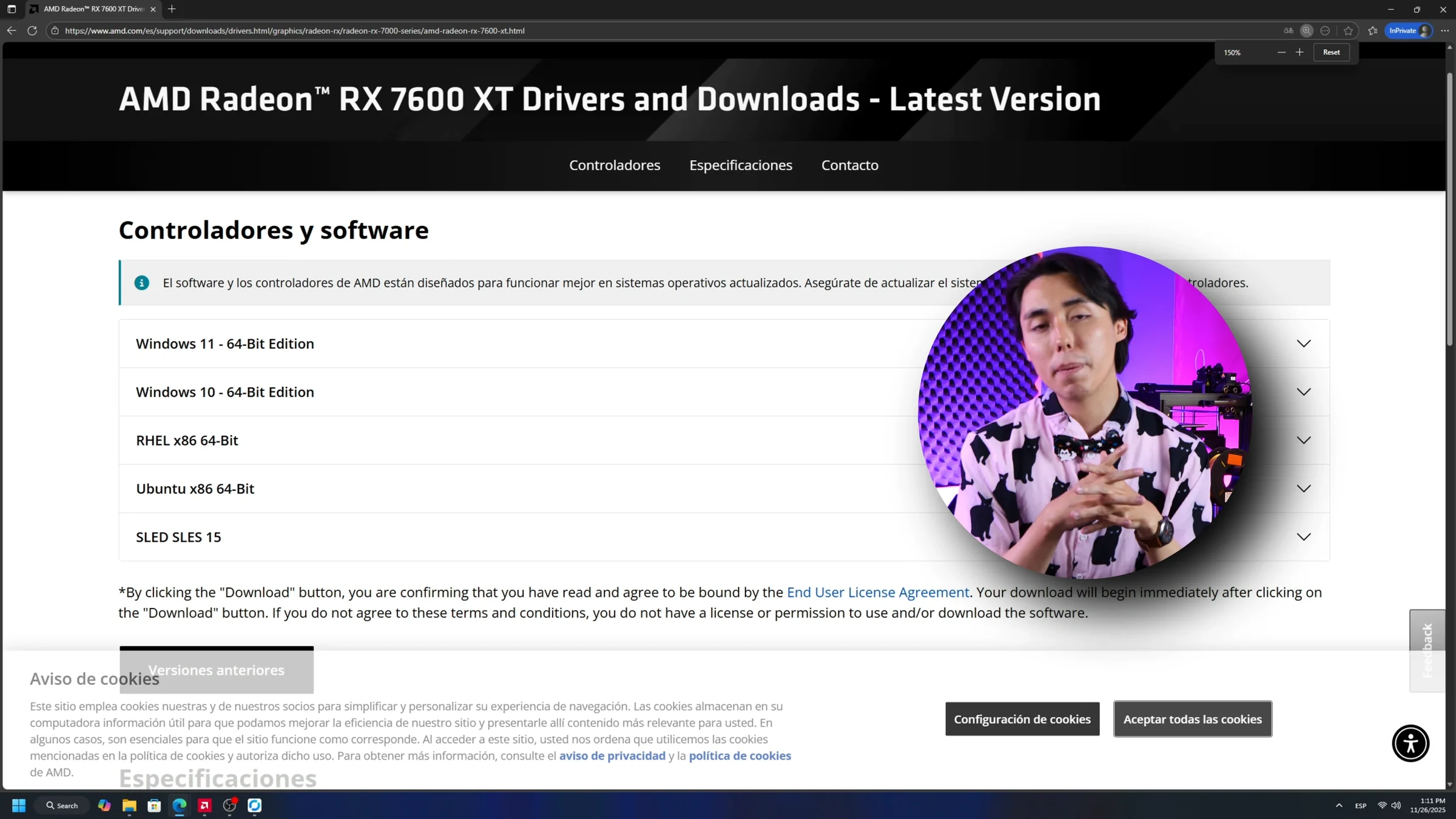
Búsqueda manual: Dirígete a la web oficial de soporte de AMD y busca tu modelo exacto (ej. RX 7600 XT o RX 7900 GRE).
-
WHQL vs. Beta: Descarga siempre la versión marcada como WHQL (Windows Hardware Quality Labs). Los drivers Beta suelen incluir parches experimentales que pueden resultar inestables para el undervolt.
-
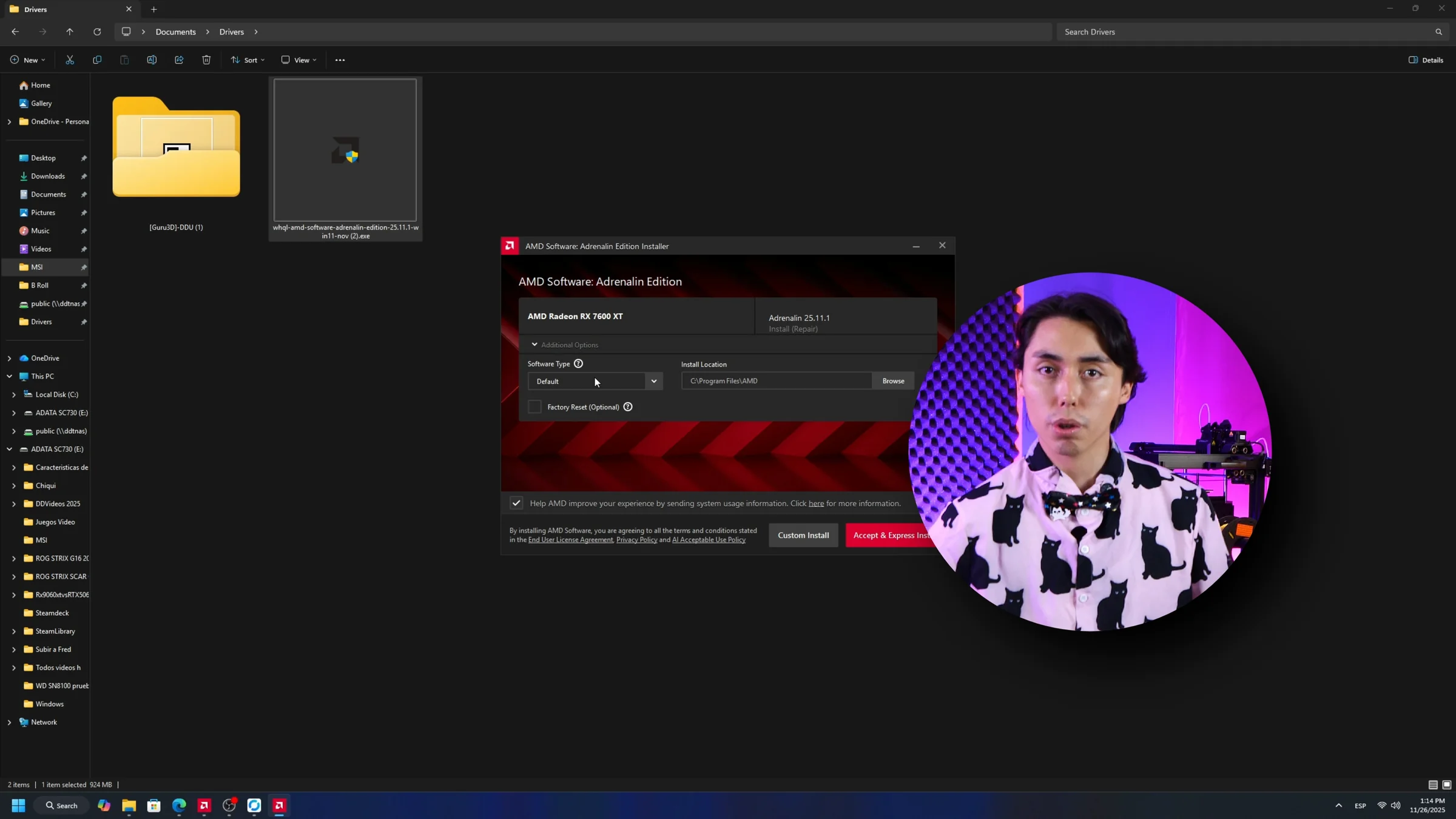
Tipo de instalación: Durante el instalador, AMD te ofrecerá tres opciones: Solo Driver, Mínima y Full Install.
-
Debes elegir "Full Install" (Instalación completa). Esto instalará AMD Software: Adrenalin Edition, la herramienta nativa que nos permitirá controlar cada aspecto de la gráfica y verificar tecnologías críticas como el Re-Size BAR.
-
AMD Adrenalin frente a MSI Afterburner
Aunque MSI Afterburner es el estándar de oro para Nvidia, en el ecosistema de Radeon, Adrenalin es superior. La interfaz nativa permite un control más profundo y menos conflictos con el driver.
Para acceder al panel de control:
-
Abre Adrenalin.
-
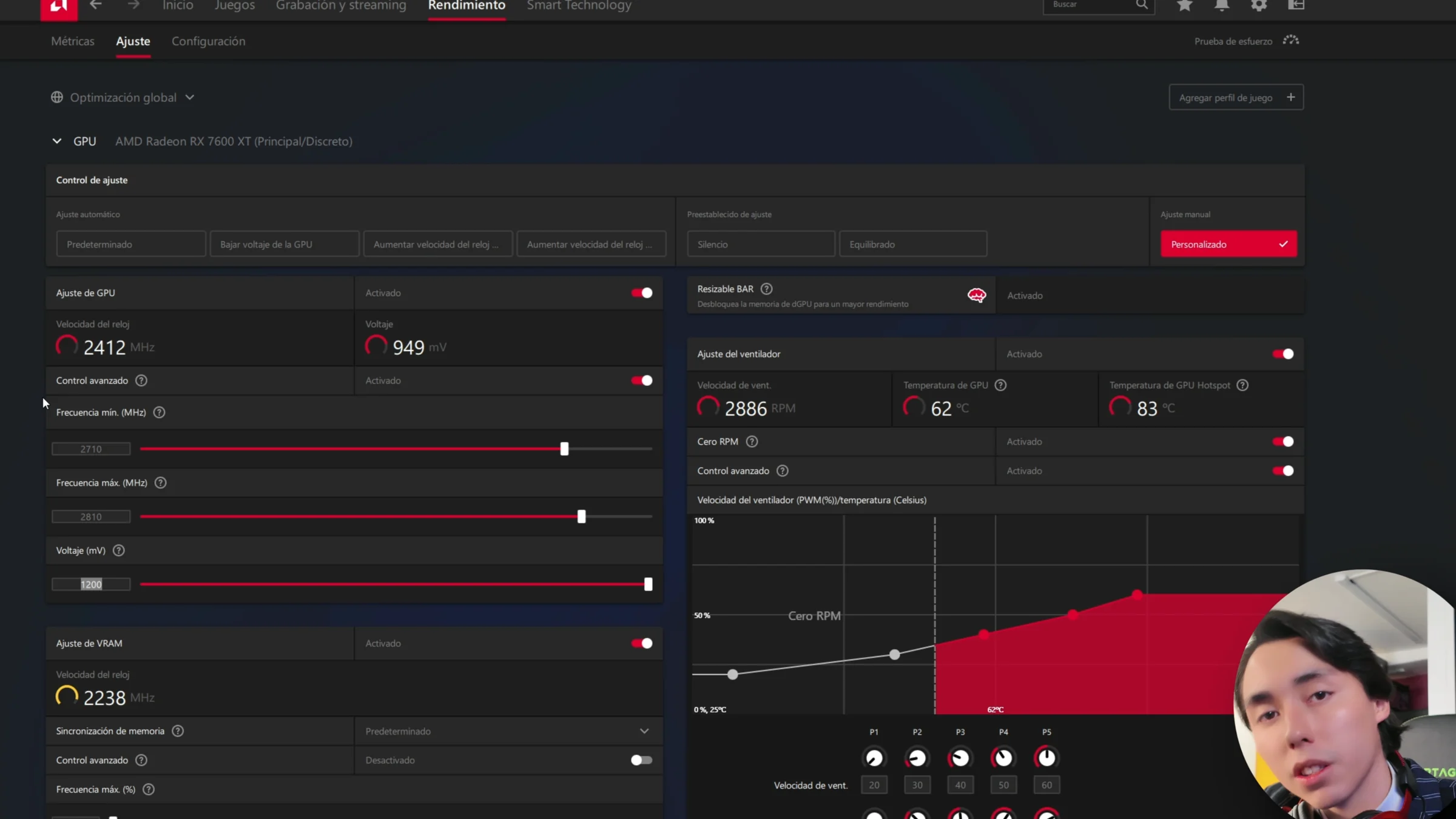
Ve a la pestaña Rendimiento -> Ajustes.
-
En "Control de ajuste", selecciona Manual/Personalizado.
Esto desbloqueará las cuatro columnas vertebrales de la optimización:
-
Ajuste de GPU: Donde controlaremos frecuencia y voltaje.
-
Ajuste de VRAM: Útil para ganar ancho de banda (crítico en modelos como la 7900 GRE), aunque más sensible a inestabilidad.
-
Ajuste del ventilador: Para controlar el ruido y la función Zero RPM.
-
Ajuste de energía: Para manipular los límites de consumo (Power Limit).
Preparación del entorno y Herramientas de Estrés
El undervolt requiere prueba y error. Para ello, necesitamos una herramienta que estrese la gráfica al 100% de forma constante, algo que un videojuego no siempre hace debido a la carga variable. La herramienta elegida es OCCT (disponible en ocbase), reconocida por su capacidad para detectar errores de cálculo en el silicio.
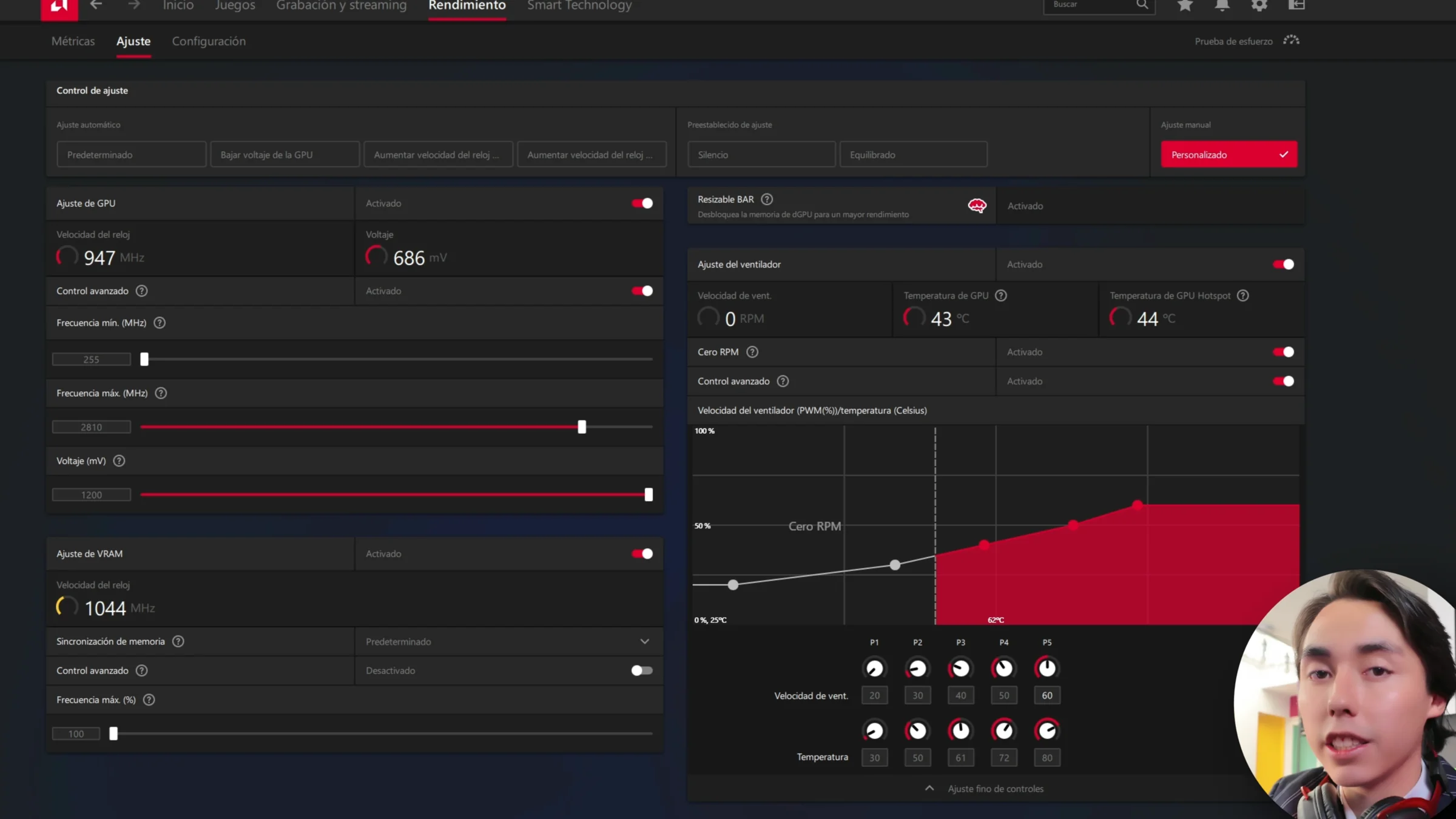
Ajustes previos en Adrenalin antes de empezar:
-
Límite de Energía al máximo (+20%): Puede parecer contraintuitivo subir la energía si queremos bajar el consumo. Sin embargo, al subir este deslizador al máximo (20), no obligamos a la gráfica a consumir más, sino que eliminamos el techo artificial que podría causar caídas de frecuencia (drops) cuando la gráfica necesite un pico de energía. Esto garantiza estabilidad en frecuencias altas.
-
Curva de ventilación: Establece una curva manual cómoda (por ejemplo, que los ventiladores no pasen del 60-70%). Esto es para tener una referencia auditiva y térmica constante durante las pruebas.
La "Regla de los 100 MHz" para la Frecuencia
Uno de los secretos mejor guardados para la estabilidad en AMD es reducir la brecha entre la frecuencia mínima y máxima. Por defecto, esta brecha es enorme, lo que provoca que la gráfica oscile demasiado.
-
Activa el Control Avanzado en Ajuste de GPU.
-
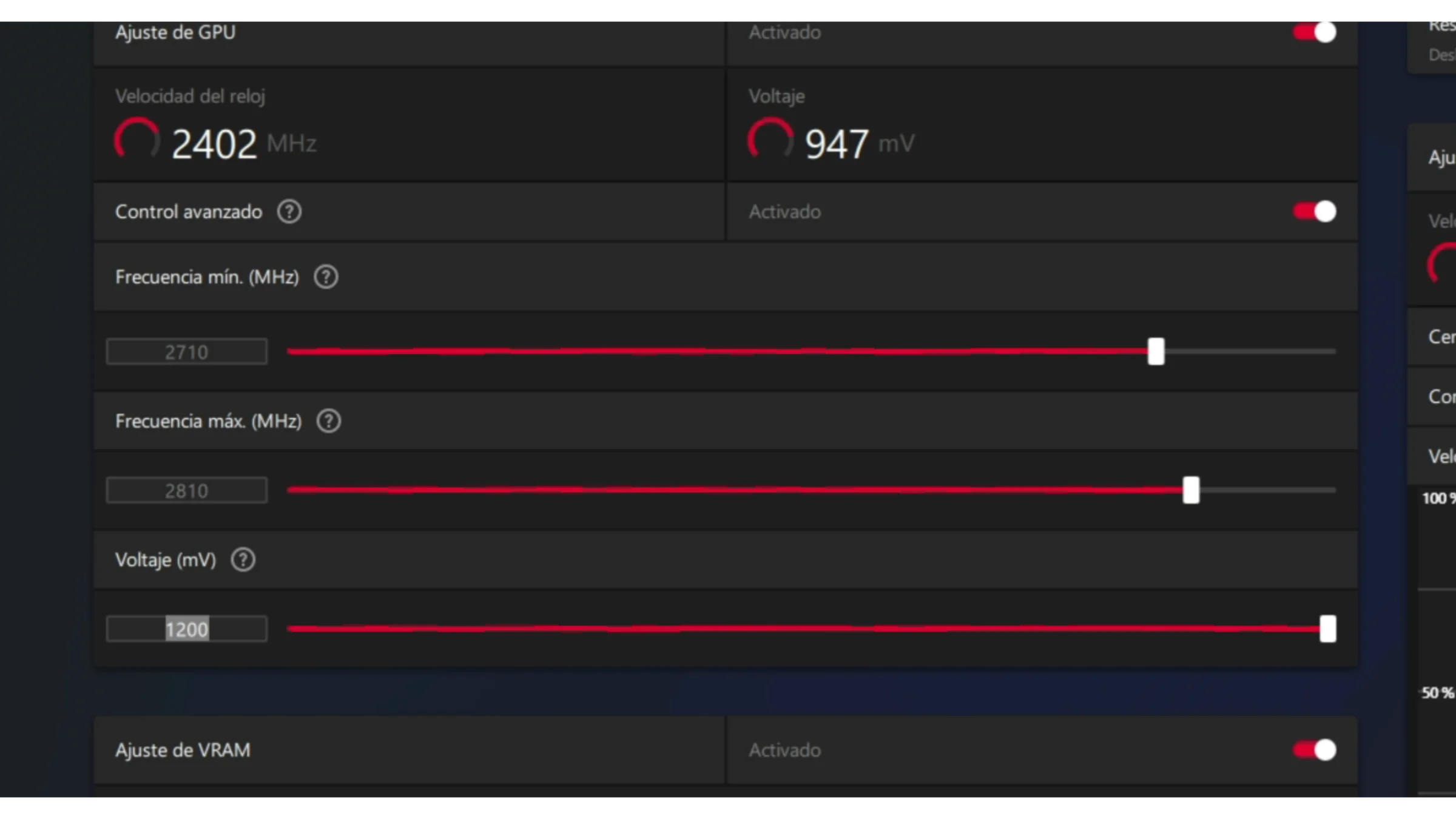
Mira tu Frecuencia Máxima (por ejemplo, 2810 MHz).
-
Configura la Frecuencia Mínima exactamente 100 MHz por debajo de la máxima (en este ejemplo, 2710 MHz).
¿Qué logra esto? Fuerza al chip a mantenerse en un estado de alto rendimiento constante durante el juego, mejorando los "1% low" y la sensación de fluidez, evitando tirones.
El proceso de Undervolt (Bajando milivoltios)
Llegamos al núcleo del tutorial. El objetivo es encontrar el voltaje mínimo viable para tu chip específico (la "lotería del silicio").
-
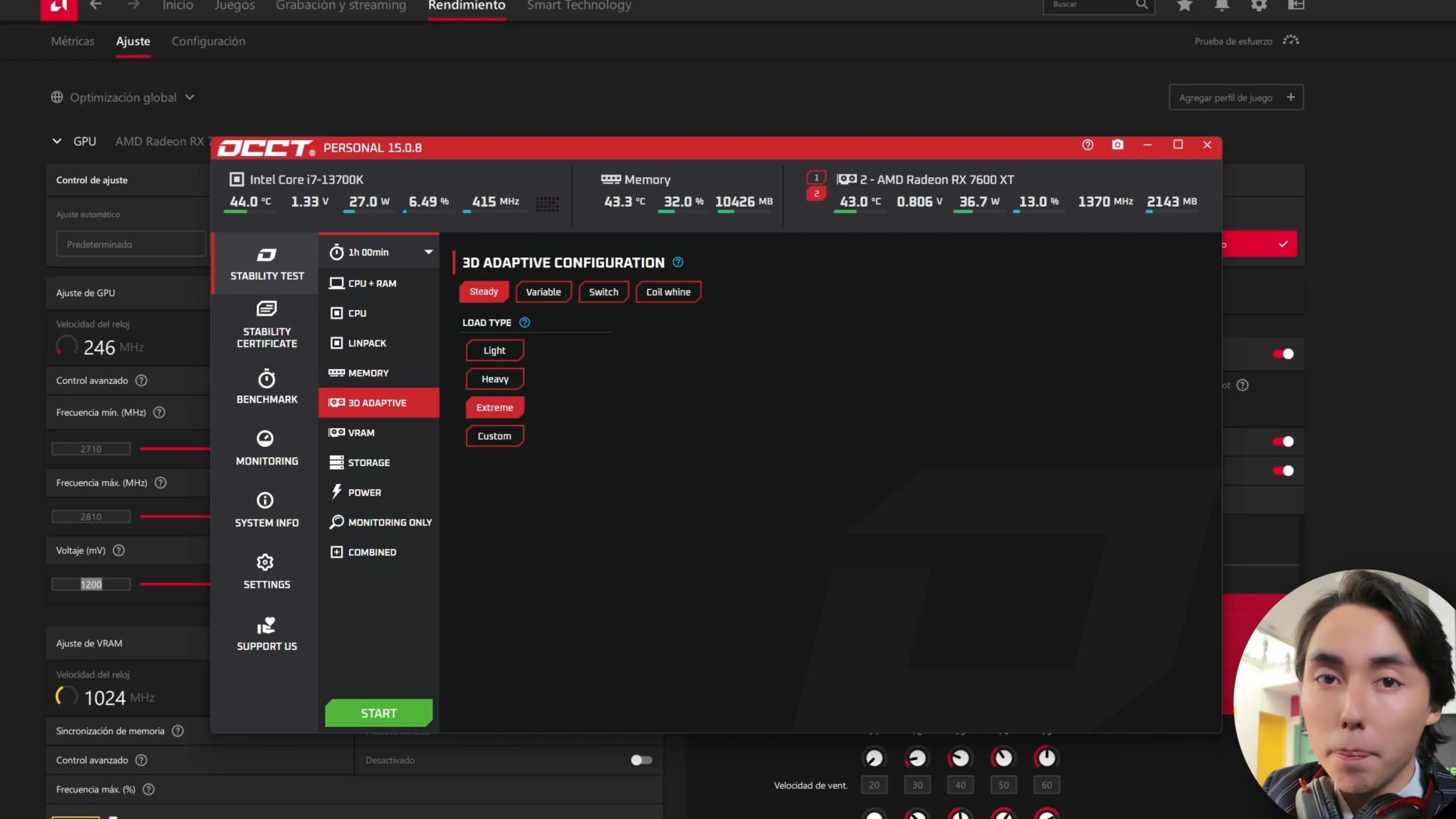
Benchmarking Base: Abre OCCT, selecciona la prueba 3D Adaptive en modo Extreme y dale a Start. Observa tus temperaturas y frecuencias de fábrica durante 2 minutos.
-
Reducción progresiva: Sin cerrar OCCT, ve a Adrenalin. El voltaje vendrá por defecto (usualmente 1200 mV o 1150 mV). Comienza a bajar este valor en pasos de 20 en 20 mV.
-
Aplicar cambios: Cada vez que bajes 20 mV, aplica los cambios y observa OCCT.
Notarás un fenómeno interesante: a menor voltaje, la frecuencia real se mantiene más alta y estable. Esto ocurre porque la gráfica, al estar más fresca, no se ve obligada a bajar su velocidad por temperatura.
Buscando el fallo y Estabilización
Continúa bajando el voltaje hasta que ocurra una de dos cosas:
-
OCCT muestra un contador de errores.
-
El controlador de AMD se reinicia o la pantalla parpadea (crasheo).
¡Esto es una buena señal! Acabas de encontrar el límite físico de tu tarjeta. Si no crashea, no sabes hasta dónde puedes optimizar.
La fórmula de estabilización: Supongamos que tu gráfica crasheó a 1040 mV.
-
Reinicia el driver/PC si es necesario.
-
Vuelve a Adrenalin y establece el voltaje en 1050 mV o 1060 mV (sube entre 10 y 20 puntos desde el fallo).
-
La prueba de fuego: Ejecuta OCCT nuevamente, pero esta vez déjalo correr entre 30 minutos y 1 hora.
Si pasa la hora sin errores, tu undervolt es 100% estable para cualquier tarea. Si falla al minuto 40, sube otros 10 mV.
Análisis de Resultados (Sintético vs. Real)
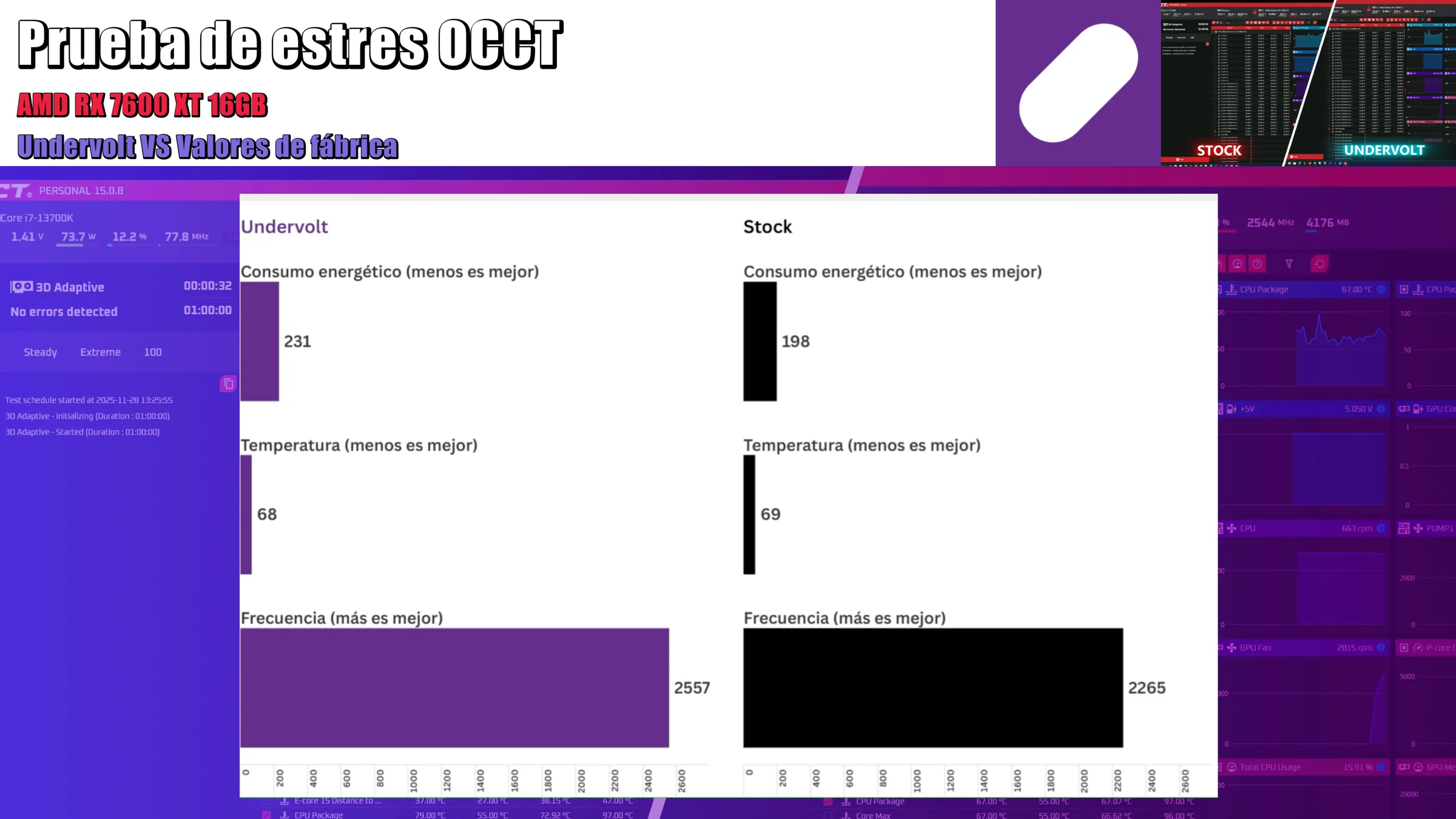
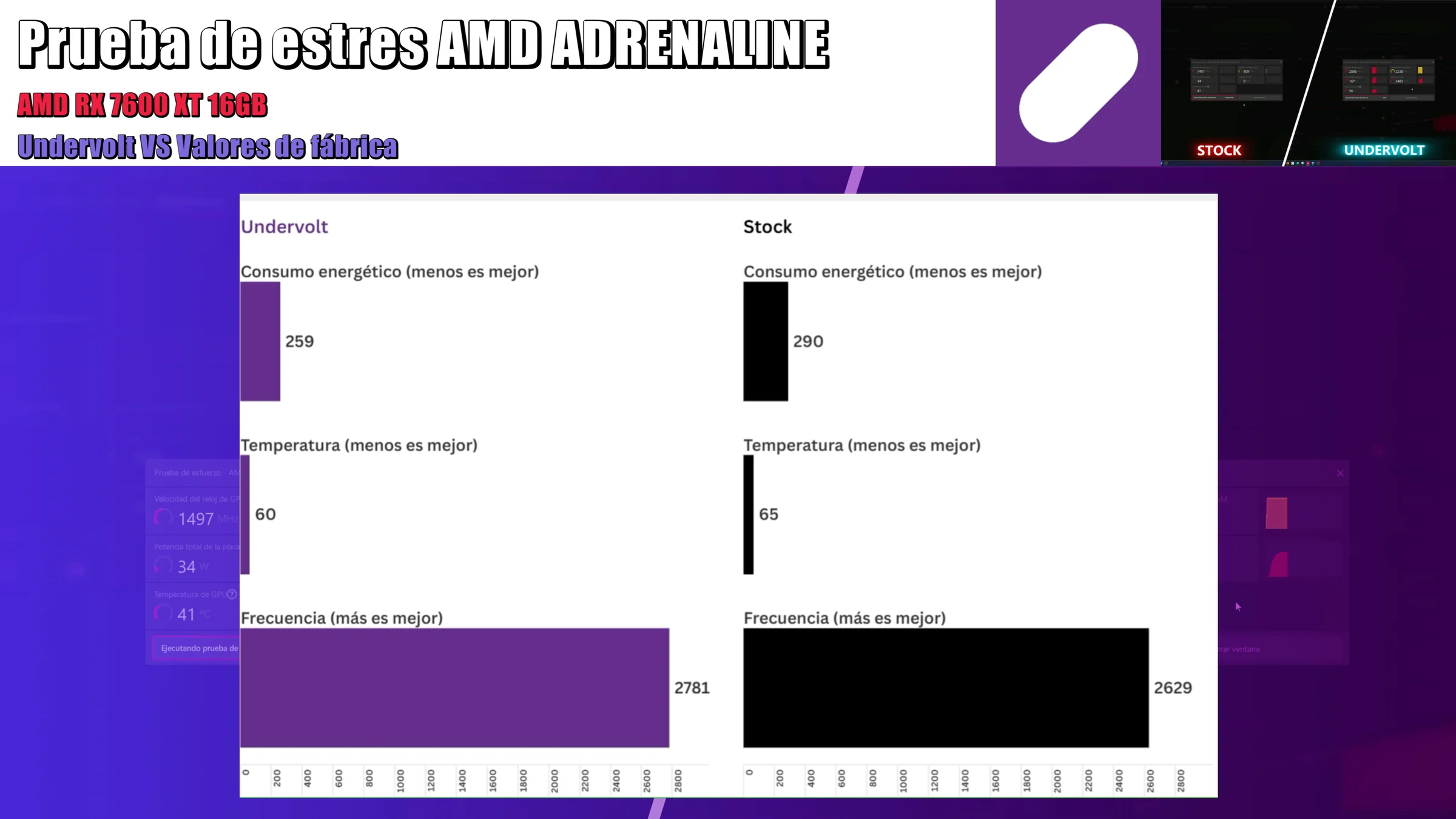
Es posible que al mirar OCCT pienses: "No bajó tanto la temperatura". Es importante entender el contexto: OCCT es una carga irreal y extrema.
-
En Benchmarks (OCCT/Cinebench): Verás una mejora masiva en la estabilidad de la frecuencia (MHz sostenidos) y un consumo menor, aunque las temperaturas sigan siendo altas por la carga del 100%.
-
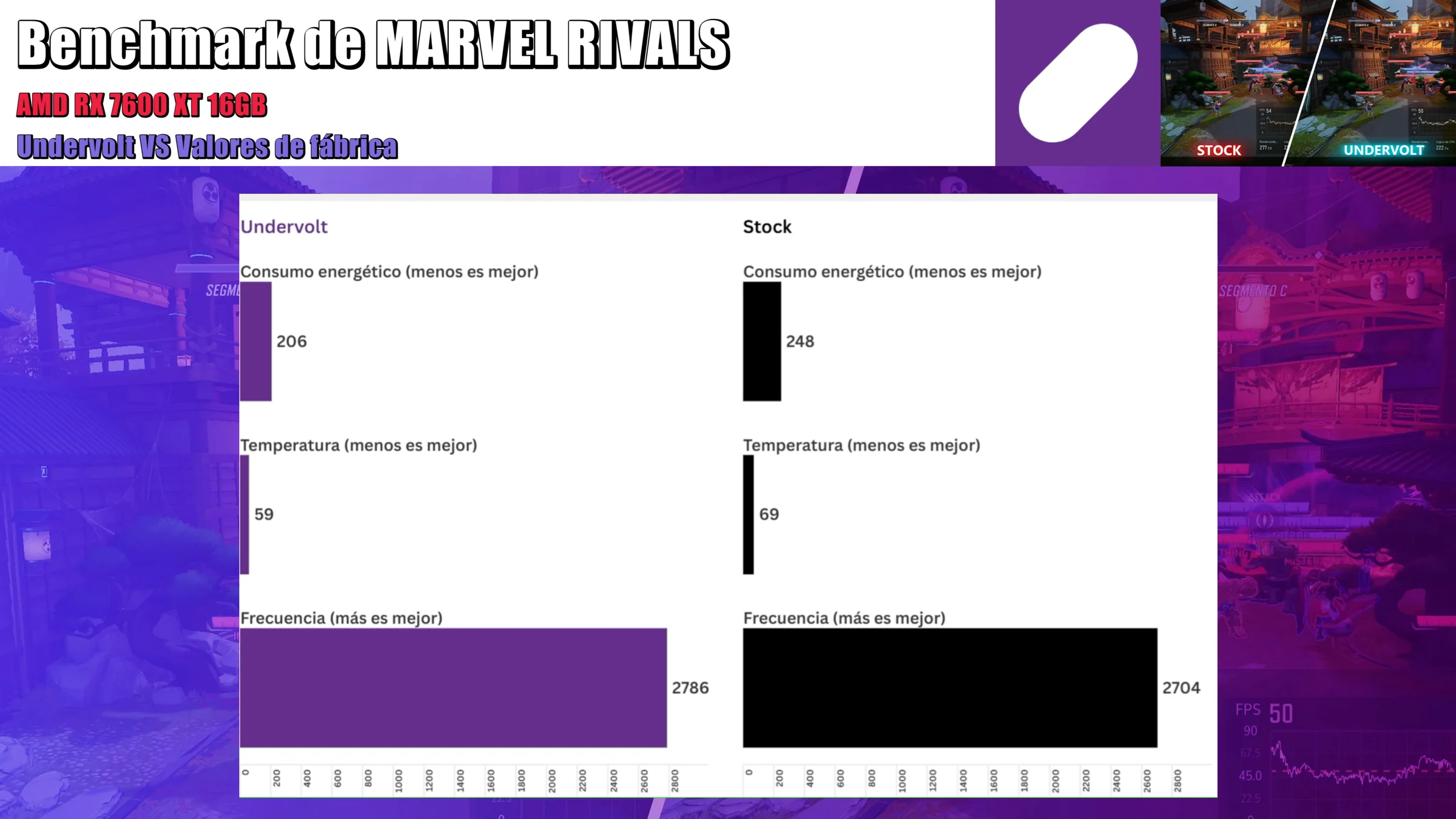
En Gaming (Escenario Real): Aquí es donde brilla el undervolt. Dado que los juegos tienen cargas variables, notarás drásticas reducciones de temperatura (a veces 5°C o 10°C menos) y un silencio notable en los ventiladores, todo mientras tus FPS se mantienen o suben ligeramente.
Guardado de Seguridad
Una vez validado tu perfil, es crucial guardarlo correctamente para no perder horas de trabajo.
-
En Adrenalin, haz clic en el icono de "Exportar/Guardar Perfil" (arriba a la derecha).
-
Consejo Pro: No lo guardes en "Descargas". Crea una carpeta en una ruta segura, como
C:\AMD\Perfiles. Esto evita que limpiadores de archivos temporales borren tu configuración.
Ahora tu gráfica AMD Radeon está optimizada profesionalmente: consume lo justo, rinde al máximo y protege su vida útil a largo plazo.
Galería de imágenes

Amd Undervolt

Amd Undervolt Instalar Drivers

Amd Undervolt Instalación Adrenaline

Amd Undervolt Adrenaline Full Install

Amd Undervolt Adrenaline General

Amd Undervolt OCCT

Amd Undervolt OCCT AMD Configuracio

Amd Undervolt OCCT AMD

Amd Undervolt OCCT Falla

Amd Undervolt OCCT Bench 30 Minutos

Amd Undervolt OCCT Adrenaline

Amd Undervolt Amd Adrenaline Bench

Amd Undervolt Marvel Rivals

Amd Undervolt Final
Etiquetas
- #AMD
- #Undervolt
- #Tarjeta Gráfica


Comentarios
Aún no hay comentarios. ¡Sé el primero en comentar!