
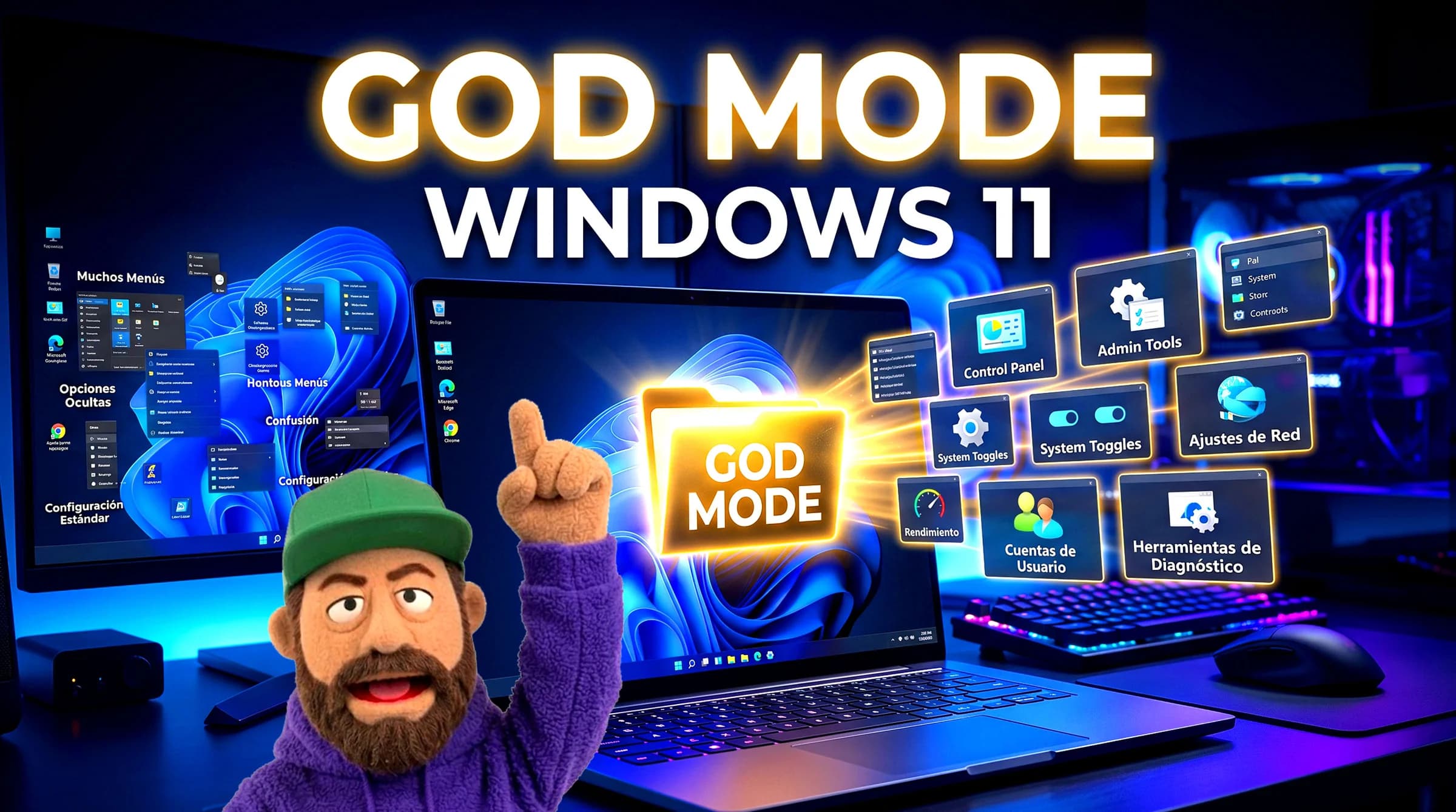
El "God Mode" (Modo Dios) en Windows 11 es un acceso directo oculto que consolida más de 200 herramientas de administración y configuraciones avanzadas del Panel de Control en una sola carpeta para un acceso mucho más rápido.
Siempre tener mas control sobre las herramientas que tenemos es mejor, si es que no eres usuario de apple y te gusta que tomen dediciones por ti todo el tiempo... pero para el resto de nerds que nos gusta configurar Windows a nuestro antojo, uno de los pasos iniciales para configurar muchas cosas es el famoso God Mode de Windows 11 el cual aunque no desbloquea permisos especiales ni elimina restricciones de administrador si te da una serie de toggles mas especializados que pueden mejorar la forma con la que lidias con el software de Microsoft. En si, lo que hace es crear una carpeta especial que concentra cientos de herramientas y configuraciones avanzadas de Windows en un solo lugar.
Aquí tienes los pasos exactos para habilitarlo:
Haz clic derecho en un espacio vacío de tu escritorio, selecciona Nuevo y luego elige Carpeta.
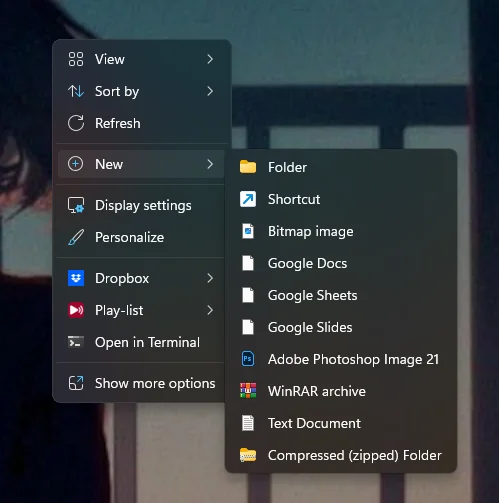
Haz clic derecho sobre la nueva carpeta y selecciona Cambiar nombre (o selecciónala y presiona la tecla F2). Copia y pega exactamente la siguiente línea como el nombre:
GodMode.{ED7BA470-8E54-465E-825C-99712043E01C}
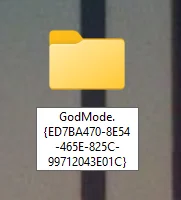
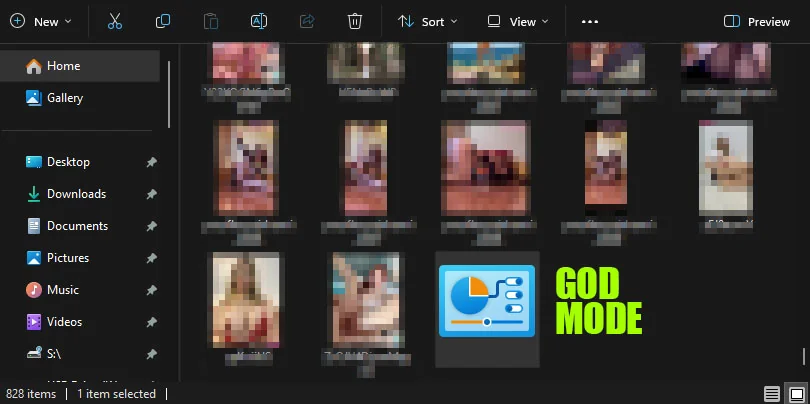
Presiona Enter. El nombre de la carpeta desaparecerá y el ícono cambiará automáticamente al ícono clásico azul del Panel de Control.
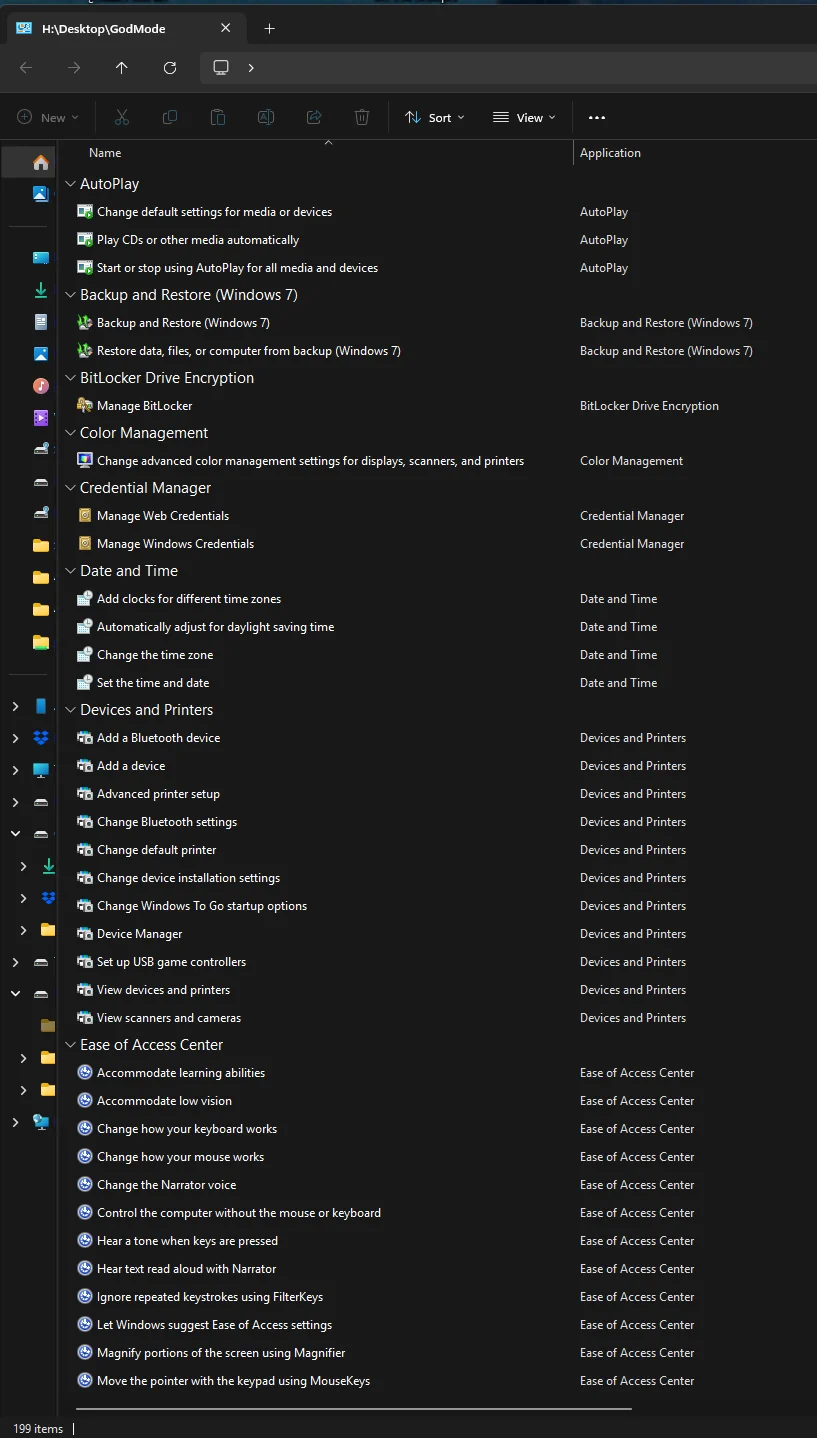
Al hacer doble clic en este nuevo ícono, se abrirá una ventana del explorador con una lista alfabética de todas las herramientas del sistema organizadas por categorías (como Redes, Energía, Seguridad, etc.).
Nota: Puedes cambiar la palabra "GodMode" antes del punto por cualquier otro nombre que prefieras para identificar la carpeta (por ejemplo,
SuperPanel.{ED7BA470-8E54-465E-825C-99712043E01C}), y el truco funcionará exactamente igual.
Abre God Mode
-
Haz doble clic sobre el nuevo icono.
Se abrirá una ventana con una gran cantidad de accesos directos organizados por categorías, incluyendo:
-
Administración de energía
-
Copias de seguridad y restauración
-
Cuentas de usuario
-
Dispositivos e impresoras
-
Opciones del Explorador de archivos
-
Redes
-
Seguridad
-
Sonido
-
Solución de problemas
-
Herramientas administrativas
-
Opciones de accesibilidad
-
Fecha y hora
-
Fuentes
-
Configuración del sistema
-
Windows Defender Firewall
Opcional: colócalo donde quieras
La carpeta no tiene que permanecer en el Escritorio.
-
Puedes moverla a otra carpeta.
-
Puedes crear un acceso directo.
-
Puedes dejarla en un directorio de herramientas de mantenimiento.
Mientras conserve su identificador especial, seguirá funcionando.
¿Cómo desactivarlo?
No hay realmente nada que desactivar dado que solo es una especie de acceso directo.
-
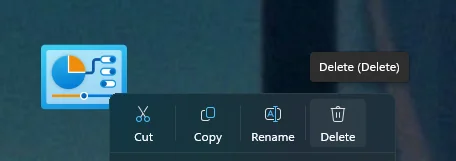
Simplemente elimina la carpeta de God Mode.
Esto no elimina configuraciones ni modifica Windows; únicamente borra el acceso especial.
Lo quiero en el menu de inicio
Para anclar el "God Mode" al menú de Inicio o a la barra de tareas, el método más efectivo en Windows 11 es crear un acceso directo tradicional, ya que el sistema operativo a veces no permite anclar directamente la carpeta especial que creamos en el paso anterior.
Aquí tienes cómo hacerlo rápidamente:
Crear y anclar un acceso directo
-
Crea el acceso directo: Haz clic derecho en un espacio vacío de tu escritorio, selecciona Nuevo y luego Acceso directo.
-
Introduce la ubicación: En la ventana que aparece, copia y pega exactamente la siguiente ruta y haz clic en Siguiente:
explorer.exe shell:::{ED7BA470-8E54-465E-825C-99712043E01C} -
Asígnale un nombre: Escribe el nombre que prefieras (por ejemplo, "God Mode" o "Panel Maestro") y haz clic en Finalizar.
-
Ánclalo donde quieras: Haz clic derecho sobre el nuevo acceso directo que apareció en tu escritorio.
-
Para el menú de Inicio: Selecciona Anclar al menú Inicio.
-
Para la barra de tareas: Selecciona Mostrar más opciones (o presiona
Shift+ F10) y luego haz clic en Anclar a la barra de tareas.
-
Consejo extra: Este nuevo acceso directo tendrá el ícono de una carpeta normal. Si quieres darle un toque más distintivo antes de anclarlo, haz clic derecho sobre él, ve a Propiedades > Cambiar ícono... y selecciona uno que te guste de la lista del sistema.
Importante
God Mode no te convierte en administrador ni evita el UAC. Algunas herramientas incluidas seguirán pidiendo permisos de administrador cuando intentes realizar cambios sensibles, asi que tomalo como un panel util, pero no la super herramienta para botar todo el bloatware de microslop, God Mode es una forma especial de visualizar en una sola carpeta muchas de las funciones del Panel de control y herramientas administrativas que Windows 11 normalmente distribuye entre diferentes menús, y que si eres de la vieja escuela como yo, quizas te resulte mas confuso buscarlo por categorias...
Etiquetas
- #Software
- #Windows
- #Microsoft


Comentarios
Aún no hay comentarios. ¡Sé el primero en comentar!