
Rufus 4.14 introduce un modo silencioso para instalaciones desatendidas de Windows 11, permite eliminar apps preinstaladas y facilita la creación de USBs booteables sin requisitos restrictivos.
- Por Ed Corsa
- 3 min de lectura
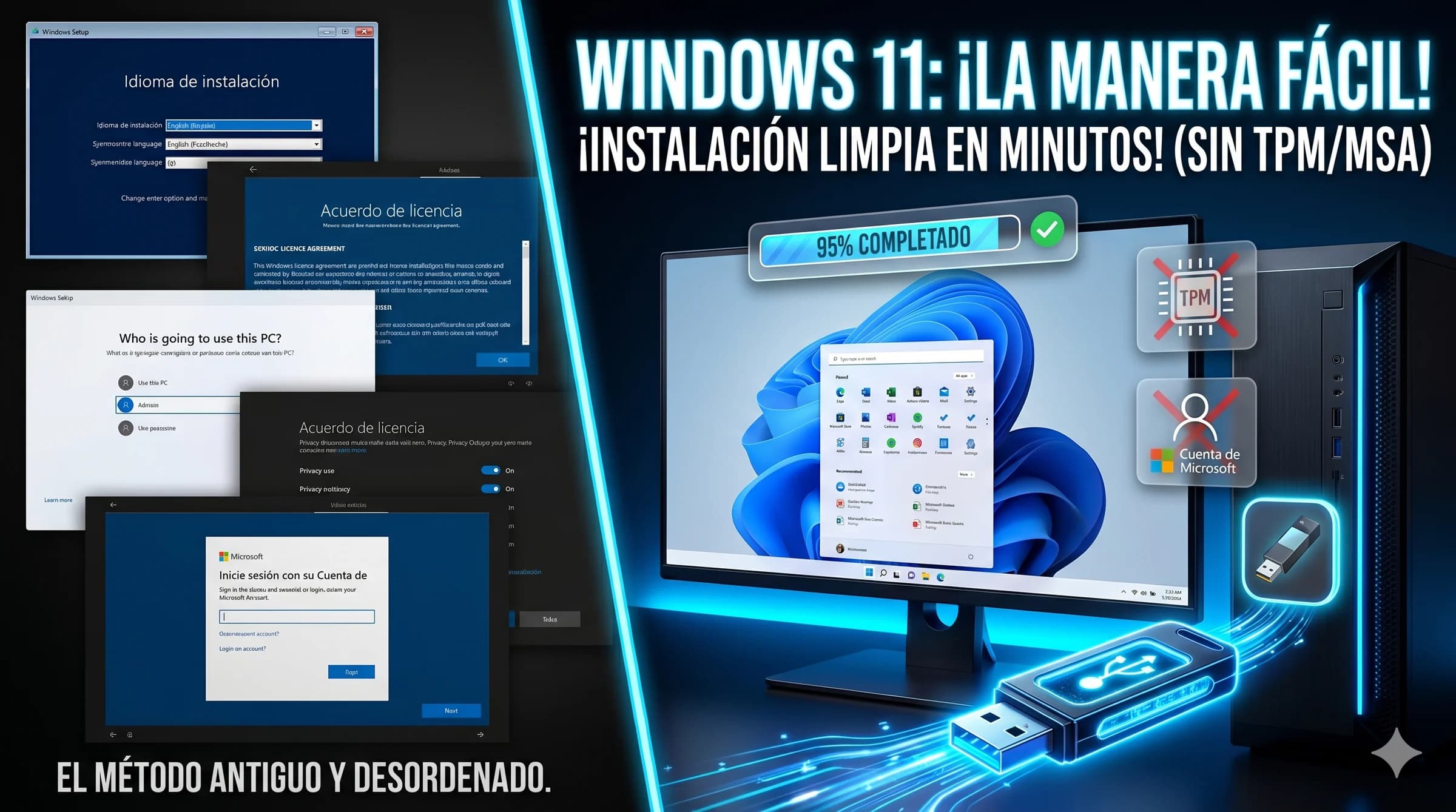
Instalar Windows 11… sin pelearte con él.
Divulgación: este artículo incluye enlaces de afiliado. Si compras a través de ellos podemos recibir una pequeña comisión sin costo adicional para ti. Esto no influye en nuestro veredicto editorial: puedes consultar los detalles en nuestro deslinde de responsabilidad.
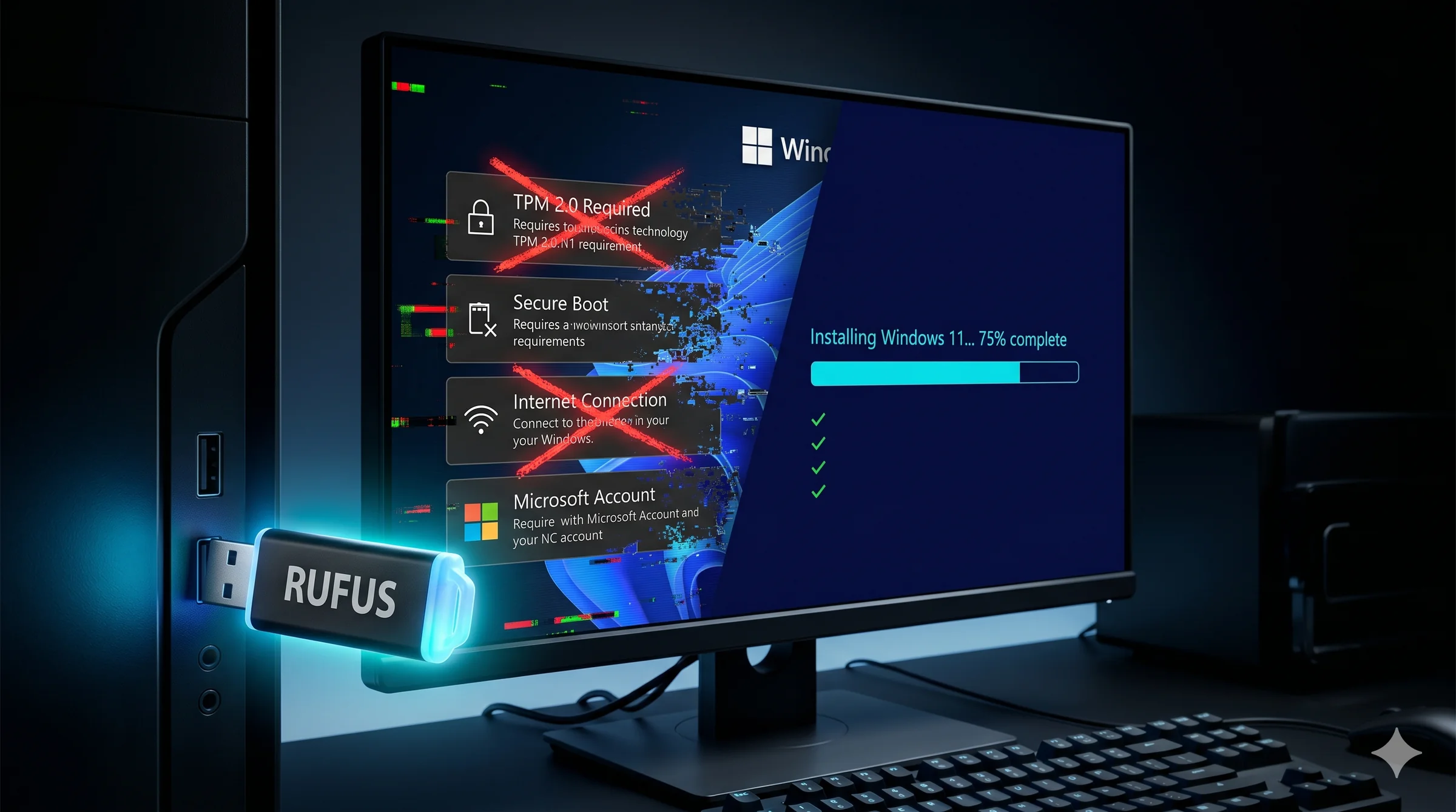
En el ecosistema de herramientas para PC, hay utilidades que simplemente se vuelven indispensables.
Rufus es una de ellas.
No porque sea compleja, sino porque resuelve un problema que Microsoft, curiosamente, ha complicado con cada iteración de Windows 11: instalar el sistema de forma limpia, rápida y sin restricciones innecesarias.
La nueva versión Rufus 4.14 (aún en fase beta) no solo refina esa experiencia, sino que introduce un enfoque mucho más agresivo contra lo que la comunidad ya bautizó como “Microslop”: el bloat de funciones, servicios y dependencias que llegan activadas por defecto.
Y sí, aquí es donde la cosa se pone interesante.
Más control, menos imposiciones
Rufus ya llevaba tiempo ofreciendo funciones que, siendo honestos, deberían venir de fábrica:
- eliminar requisitos de hardware
- evitar cuentas obligatorias de Microsoft
- permitir instalaciones offline
Pero en esta versión, el enfoque cambia de “facilitar” a directamente tomar control del proceso.
Ahora es posible deshabilitar desde el inicio:
- Teams
- Outlook
- Copilot
- BitLocker
Y no es menor lo de BitLocker. En entornos corporativos tiene sentido, pero en usuario final ha sido fuente de más de un dolor de cabeza reciente, especialmente por bloqueos inesperados o pérdida de claves.
Rufus no lo elimina del sistema.
Pero te deja decidir si realmente lo quieres.
(╯°□°)╯︵ ┻━┻
Instalación desatendida: el verdadero salto
La gran novedad de Rufus 4.14 es el nuevo modo “Silencioso” (unattended installation).
Y aquí hay que detenerse un poco, porque no es solo comodidad.
Es automatización real.
¿Qué hace este modo?
Permite crear un USB booteable que:
- inicia la instalación automáticamente
- omite configuraciones manuales
- completa el proceso sin intervención del usuario
En otras palabras: conectas el USB, arrancas… y el sistema se instala solo.
Consideración crítica
El instalador detecta el primer disco disponible e instala Windows ahí automáticamente.
Esto implica algo importante:
Si tienes múltiples unidades conectadas, puedes terminar instalando Windows donde no querías.
Así que sí, es potente… pero hay que usarlo con criterio.
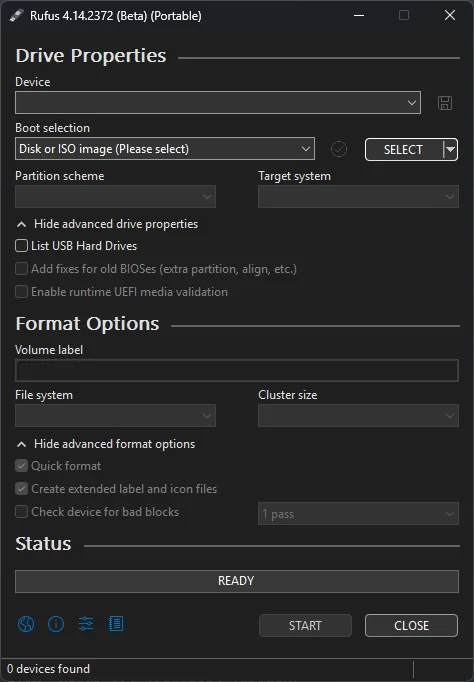
Tutorial: crear un USB booteable con Rufus 4.14
Aquí es donde la herramienta brilla, y donde vale la pena explicarlo paso a paso sin rodeos.
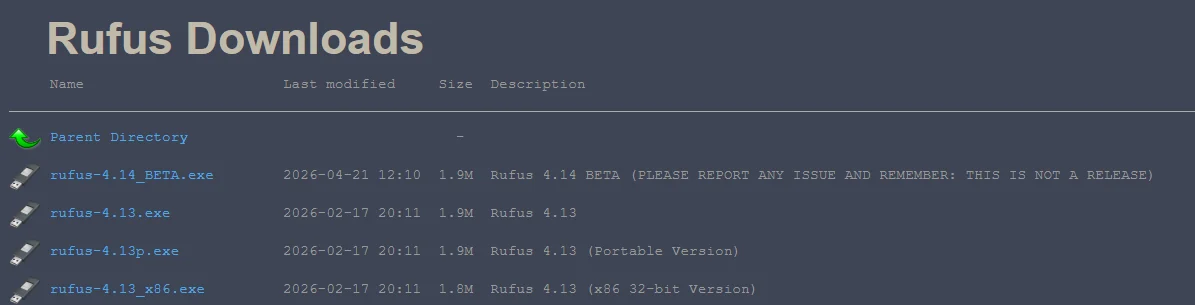
1. Descarga Rufus 4.14
- Ve al repositorio oficial de GitHub
- Descarga la versión beta más reciente
No requiere instalación. Es ejecutable portable.
2. Prepara tu USB
- Usa una memoria USB de al menos 8 GB
- Respaldar datos (se borrará todo)
3. Carga la ISO de Windows 11
- Abre Rufus
- Selecciona tu USB
- Carga la imagen ISO de Windows 11
4. Configuración clave (donde está la magia)
Aquí es donde Rufus 4.14 se diferencia:
Activa las opciones avanzadas como:
- eliminar requisitos de TPM / Secure Boot
- usar cuenta local
- deshabilitar apps preinstaladas
- omitir conexión a Internet
Y si quieres automatizar todo:
- activa el modo desatendido (Silencioso)
5. Crear el USB
- Presiona “Start”
- Espera a que termine el proceso
6. Instalación
- Conecta el USB al equipo destino
- Arranca desde él
Si activaste modo silencioso:
No tendrás que hacer nada más.
Contexto técnico: por qué esto importa
Windows 11 no es especialmente difícil de instalar.
Pero sí se ha vuelto más restrictivo:
- requisitos de hardware más estrictos
- dependencia de cuentas en línea
- servicios integrados por defecto
Rufus, en la práctica, actúa como una capa de control entre el usuario y esas decisiones.
No modifica el sistema operativo en sí.
Pero sí modifica cómo llegas a él.
Y eso cambia completamente la experiencia.
Compatibilidad y mejoras adicionales
Rufus 4.14 también incluye:
- mejoras en soporte para sistemas como Bazzite
- correcciones en Windows To Go
- nuevas ayudas visuales en la interfaz
Pequeños ajustes… que en conjunto hacen la herramienta más accesible incluso para usuarios menos técnicos.
La herramienta que Microsoft no quiere admitir que necesitas
Rufus lleva años haciendo algo curioso:
resolver problemas que el propio Windows genera.
Y con cada versión, esa brecha parece crecer.
El caso de 4.14 es particularmente interesante porque ya no solo facilita el proceso… lo redefine.
Te permite decidir:
- qué instalar
- cómo instalarlo
- y qué dejar fuera
Eso, en un ecosistema cada vez más cerrado, no es menor.
La pregunta no es si Rufus es útil.
Es por qué sigue siendo necesario.
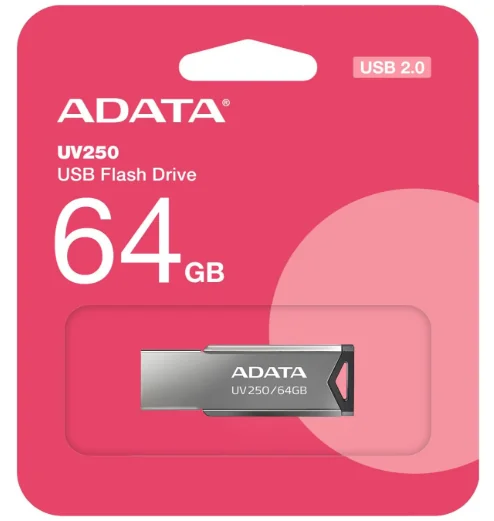
Por si te hace falta un pendrive USB para usarlo con Rufus: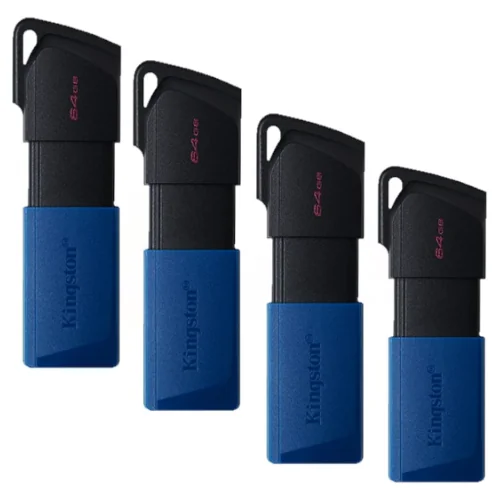
Galería de imágenes
Rufus 1.4 00
Etiquetas
- #comodidad
- #PC Build
- #Windows
- #Sistema Operativo
- #Linux
- #Bootloader


Comentarios
Aún no hay comentarios. ¡Sé el primero en comentar!